


Un outil de programmation, pour quoi faire ?
– Construire une triple programmation :
- notions
- capacités pratiques
- capacités de communication
– Etablir, en équipe, un projet de formation des élèves par niveau et sur les trois années du lycée.
– Comptabiliser par niveau les capacités travaillées et vérifier si la programmation est conforme aux objectifs d’équipe ;
– Planifier les évaluations des capacités ;
– Obtenir un bilan de la formation des élèves.
Plusieurs niveaux d’utilisation sont envisageables :
– Construire une programmation individuelle par niveau en téléchargeant chaque feuille séparément ( "Programmation 2nde" , "Programmation 1ère S" et "Programmation TS").
– Construire en équipe le projet de formation des élèves de la 2nde à la Terminale en téléchargeant l’intégralité de l’outil ProgLycéeSVT 2.1.
ProgLycéeSVT 2.1 permet de vérifier que les activités projetées sur l’année sont équilibrées et que toutes les capacités sont suffisamment travaillées. Cet outil permet également, à partir de l’analyse d’une progression déjà mise en œuvre, d’arbitrer des choix de modifications de la programmation afin de proposer aux élèves une formation plus équilibrée et/ou plus complète.
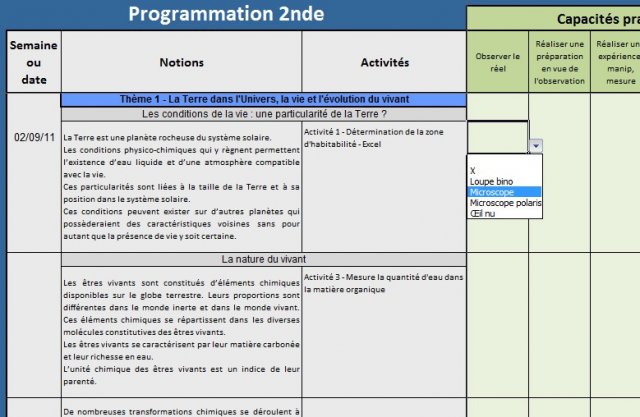
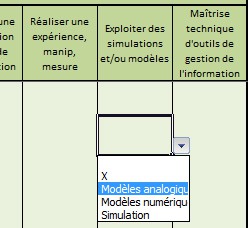
Pour chaque activité ou séance, les capacités travaillées peuvent être sélectionnées parmi une liste déroulante d’items. Cette liste propose d’identifier la capacité travaillée soit en cochant la case, soit en choisissant une sous-capacité parmi la liste des items suggérés.
Comment utiliser l’outil ?
ProgLycéeSVT 2.1 est un fichier tableur.
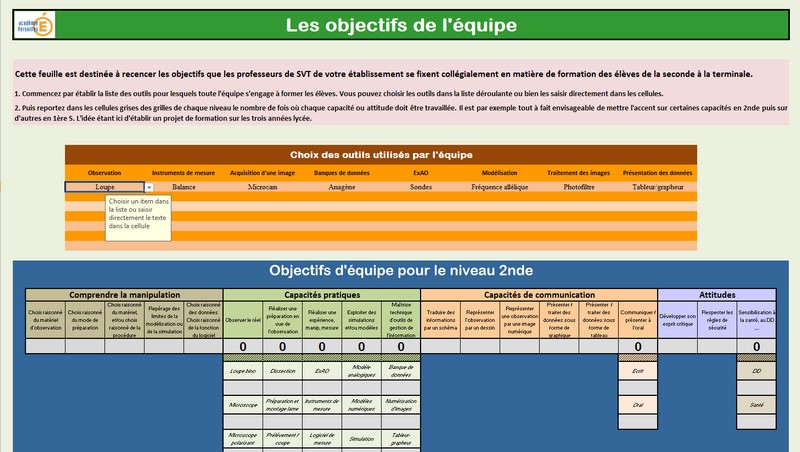
1. Construire en équipe le projet de formation des élèves en remplissant l’onglet "Objectifs d’équipe" :
– Etablir la liste des outils communs utilisés par tous les professeurs.
– Elaborer la stratégie de formation de la seconde à la terminale en déterminant niveau par niveau, le nombre de fois où chaque capacité sera travaillée.
L’onglet "Bilan de formation Lycée" permet de visualiser le projet de formation de l’équipe pour l’ensemble du Lycée. Une mise en forme conditionnelle (indicateurs verts, oranges et rouges) indique si les capacités ont été suffisamment traitées ou pas. Cette mise en forme peut être personnalisée, voire supprimée (voir Comment personnaliser l’outil ?)
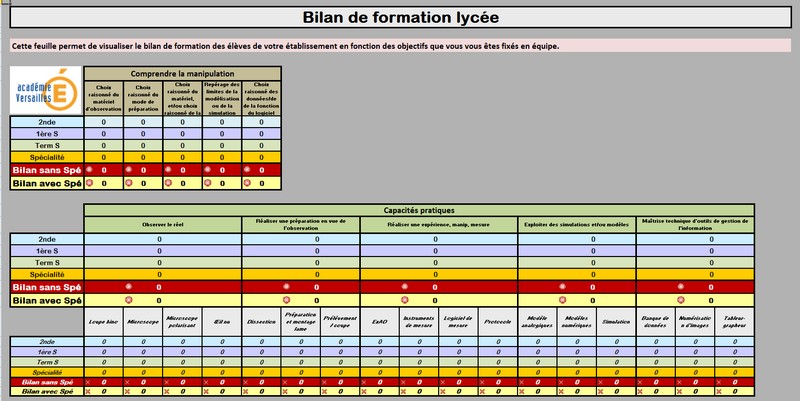
2. Programmer individuellement la formation de ses élèves en remplissant les onglets 2nde, 1ère S, TS-Spécifique/Spécialité.
Vous pouvez :
- indiquer la date et la nature de l’activité
- préciser l’intitulé simple de cette activité
- rajouter / supprimer autant de lignes que vous souhaitez
Il suffit ensuite, sur chaque ligne et en regard de l’intitulé de la séance, de cocher la ou les capacité(s) travaillée(s).
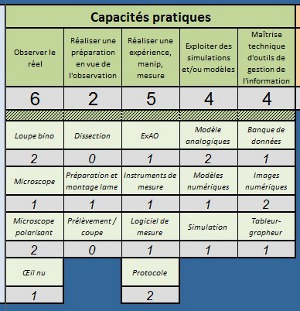
Chaque niveau est traité dans un onglet différent. En bas de chaque feuille de niveau se trouve un récapitulatif.
ProgLycéeSVT 2.1 peut être utilisé avec Microsoft Office ou OpenOffice. Il est cependant conseillé d’utiliser ProgLycée 2.1 avec une version 2007 ou supérieure de Microsoft Office.
Si vous utilisez OpenOffice, il est possible que vous observiez une perte de mise en forme
Comment personnaliser l’outil ?
Dans l’onglet "Lisez-moi" vous trouverez les informations pour le personnaliser. Pour cela il faudra déprotéger les cellules avec les codes qui vous sont précisés sur la feuille "Lisez-moi".
Attention cependant : la personnalisation s’adresse à des utilisateurs confirmés ; lorsque vous déprotégez les cellules, vous pouvez effacer les formules qui y figurent et ainsi perdre certaines fonctionnalités de l’outil.
Téléchargements
| Dernière version Microsoft Office de ProgLycéeSVT 2.1 : |

|
| Programmation 2nde | Programmation 1ère S | Programmation TS Spécifique | Programmation TS Spécialité |

|

|

|

|
| Ancienne version Open Office (1.0) : |

|
Nouveautés de la version 2.1
– Intégration de la capacité "Comprendre la manipulation".
– Création de la page "Objectifs d’équipe".
– La page "Bilan de formation Lycée" somme les objectifs d’équipe de la seconde à la terminale.
– Possibilité de programmer les évaluations des capacités pratiques.
– Ajout du type de séance : Cours, TP, DS.
– Paramétrage des zones d’impression.
Auteurs
S. Camillo - L. Guerbois - D. Guillerme
Pour toute information ou suggestion vous pouvez nous contacter ici :
Contact